データ入稿時のお願い Data submission
データ入稿時のチェック項目
思わぬ不具合を防ぎ、円滑に製造を進めるためご協力をお願いいたします。
全てのフォントをアウトライン化してください
IllustratorのカラーモードはCMYKでデータを
作成してください
※データをRGBで作成された場合、色味が大きく変わります。
弊社からの形状データに
デザインを載せてください。
※形状レイヤーはロックし別のレイヤーにデザインを作成してください。
余分なレイヤーは削除してください
※印刷に不要なオブジェクトやレイヤーは削除してください。
使用画像は解像度300dpi以上、
カラーモードCMYKで作成してください
※印刷の出力に必要な解像度は、実際に配置している大きさで最低300dpi(推奨は350dpi)です。
72dpiの場合、PCのディスプレイでは綺麗に見えますが、印刷すると粗くなります。
リンクで配置している画像も添付してください
※ご入稿の際は、Illustratorデータ内で使用しているリンク画像も
同じフォルダに入れてお送りください。
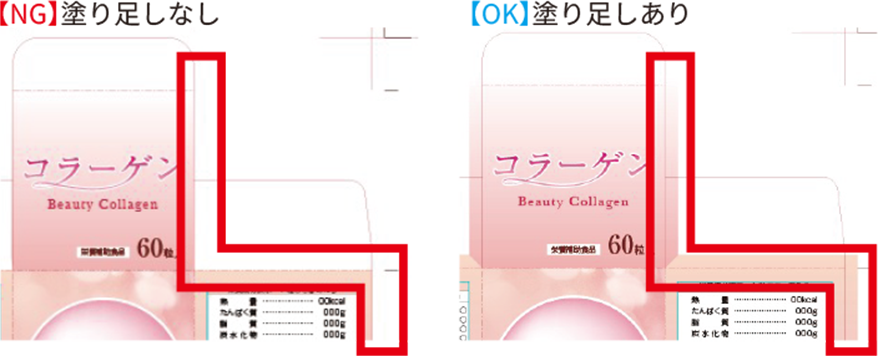
塗り足しをつけてください
※形状の切れ刃と同寸にて絵柄を作成されますと、打抜時に絵柄が欠ける恐れがあります。
切れ刃より3mm以上外側に絵柄を伸ばしてください。
色の設定について
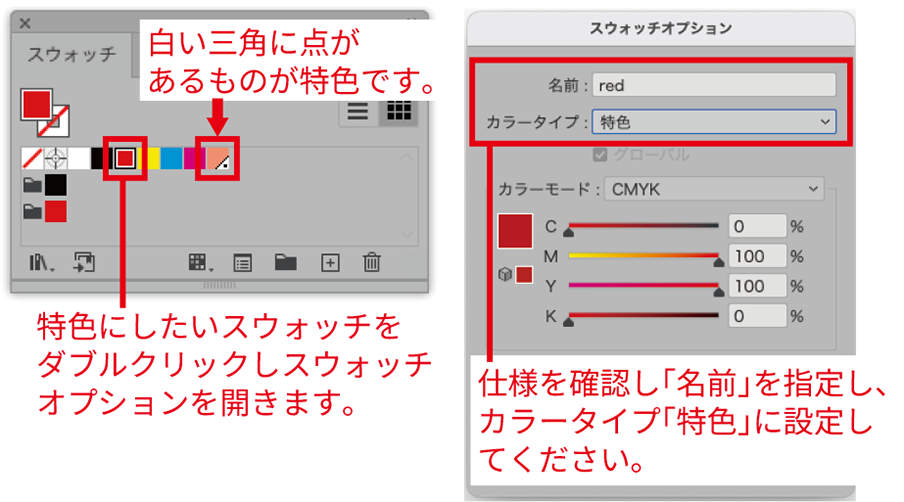
特色印刷の設定
※印刷に特色を使用する場合は、Illustrator内のスウォッチパネルより特色の指定をお願いします。
オーバープリントについて
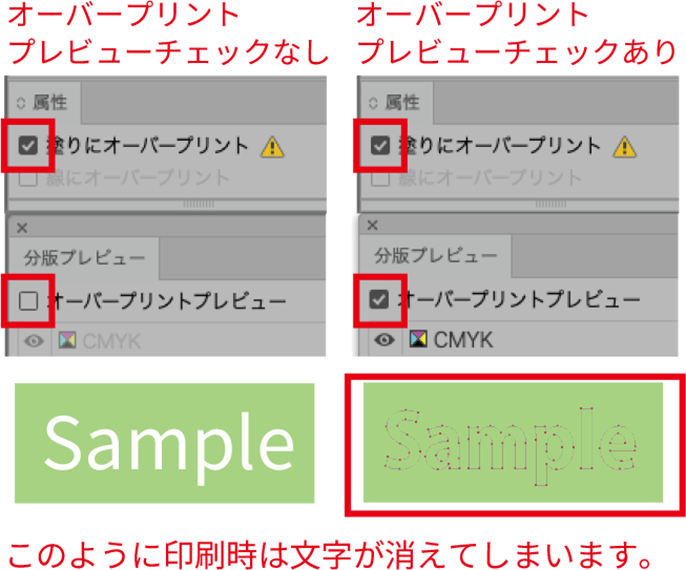
※意図的な墨ノセ以外のオーバープリントのチェックは外してください。白いオブジェクトのオーバープリントは版出力時に消えてしまいます。
白印刷の設定
※白いインクも特色の指定をしてデータを作成する必要があります。スウォッチオプションより「white」等の名前を指定した特色を作成し、白版レイヤーを分けて作成してください。
リッチブラックについて
※意図的にスミに他の色を混合して深みのある黒が表現することが出来ます。インクの総量は280%以下になるよう作成してください。
色の確認方法
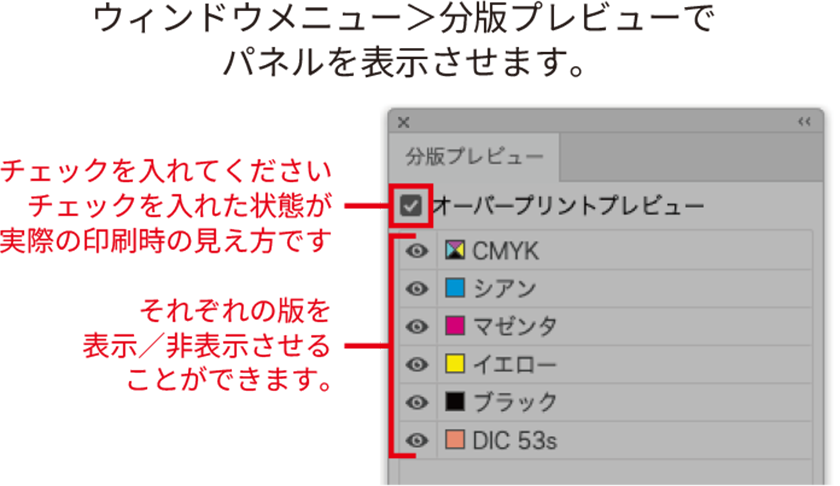
分版プレビューを確認
【確認例】
・スミ1色にしたい部分が4色掛け合わせになっている
・プロセス4色印刷のはずが特色の箇所がある
・特色印刷のはずがプロセスカラーや不要な特色の箇所がある
・意図しない箇所にオーバープリントが設定されている
その他の注意事項
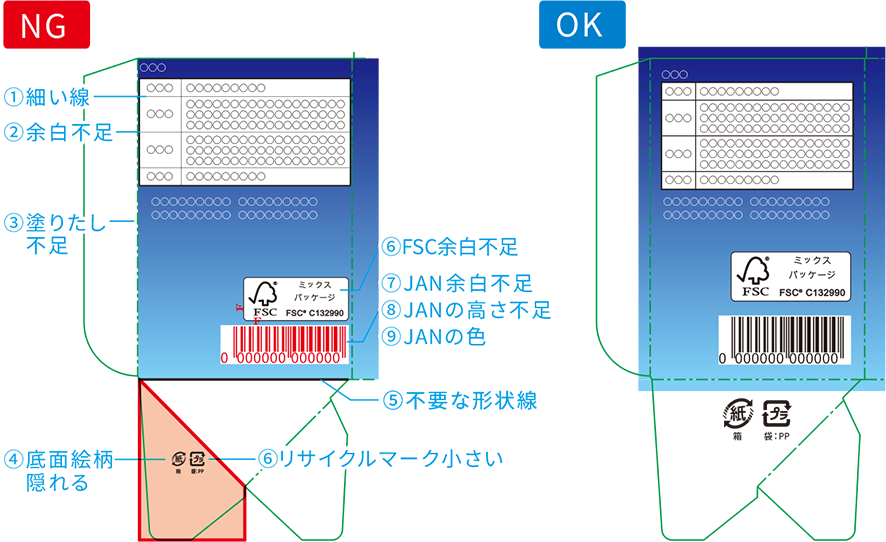
①印刷されない線あり
0.2pt以下の線は印刷されない可能性があります。
0.3pt以上を推奨します。
②罫線、切れ刃と絵柄が近い
打抜時に絵柄が欠ける恐れがあるので、罫線や切れ刃から1.5mm以内に文字や絵柄を配置してください。
③塗りたし不足
切れ刃より3mm以上外側に絵柄を伸ばしてください。
④底面の絵柄が隠れる

箇所は箱を組んだ際に隠れます。

⑤形状線が印刷されないために
形状線のデータは絵柄とは別のレイヤーに作成してください。絵柄に残ってしまう恐れがありますので、ロックをかけ、色などを変更しないでください。
⑥リサイクルマークの大きさ
紙、プラマークともに、短辺の長さは6mm以上です。「箱」などの役割名の文字サイズは6pt以上必要です。
⑦FSC認証マークの余白不足
周囲の絵柄から最低でも、「FSC」の文字の高さ以上の余白が必要です。縦横それぞれ最低サイズの規定もあります。
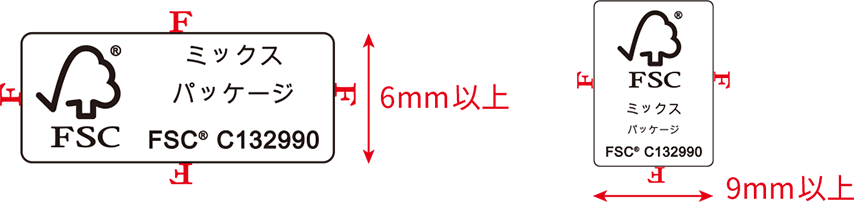
⑧⑨⑩JANコードの大きさ
周囲の絵柄から最低でも、「FSC」の文字の高さ以上の余白が必要です。縦横それぞれ最低サイズの規定もあります。

※色は原則スミ1色で作成します。無い場合はデータ上一番濃い色を使用します。赤は読み取り不可です。
※単色のベタ(濃度100%)で作成します。
※JANコードの周りはなるべく白にします。